Rigallarjuna

Rigallarjuna
Rigall Arjuna

Selasa, 21 April 2015

APLIKASI WAJIB DI INSTAL DI KOMPUTER

KK08 caramenginstal software


APLIKASI YANG WAJIB DI INSTAL DI KOMPUTER KITA.

Daftar Aplikasi yang Kamu Butuhkan Setelah Install Ulang Windows
Baru saja install ulang Windows? Apakah kamu orang yang pertama kali menginstall ulang Windows? Jika demikian, berikut ini WinPoin akan memberikan sedikit info mengenai aplikasi apa saja yang kamu butuhkan setelah install ulang Windows.
Setelah kamu menginstall ulang Windows, kamu akan kehilangan semua data yang ada di drive yang bersamaan dengan installasi Windows. Jika kamu tidak berhati-hati dan lupa melakukan backup, maka data yang ada di drive tersebut tidak bisa kamu selamatkan. Selain data-data, kamu juga akan kehilangan semua software yang kamu install. Berikut daftar aplikasi yang kamu butuhkan setelah install ulang Windows, sebagian besar aplikasinya gratis.

Driver: Monitor, Sound, Video Card, dll

Driver adalah hal dasar yang dibutuhkan hardware dan software agar dapat bekerja dengan baik. Ketika kamu selesai menginstall ulang Windows, kamu juga harus menginstall ulang driver yang kamu gunakan. Periksa terlebih dahulu hardware-hardware yang kamu gunakan, biasanya setiap hardware disertakan CD/DVD untuk installasi driver. Biasanya yang diinstall pertama adalah driver video card dan sound card. Jika kamu menggunakan mouse game, biasanya juga disertakan driver installer. Ini dikarenakan mouse game biasanya memiliki banyak tombol, tidak seperti mouse biasa.

Antivirus: Avast Free

Setelah kamu menginstall driver yang membuat semua hardware berjalan dengan lancar, kini kamu membutuhkan aplikasi keamanan. Untuk itu kamu hanya perlu menggunakan Antivirus, Avast Free. Avast Free sudah cukup untuk melindungi komputer kamu dari virus dan spyware. Jika kamu tidak suka menggunakan aplikasi ini, kamu bisa juga menggunakan AVG Free. Yang terpenting antivirus yang kamu gunakan selalu di update agar database virusnya selalu baru.

Browser: Chrome

Sekarang internet bukanlah sesuatu yang tabuh, kamu bisa mendapatkannya dengan mudah. Untuk bisa menggunakan internet, kamu haruslah menginstall browser terlebih dahulu. Salah satu browser favorit WinPoin yang gratis adalah Chrome. Bila kamu pengguna Windows 8, mungkin kamu tidak perlu menginstall browser lagi. Karena IE versi 10 ke atas, kemampuan browsingnya sudah membaik daripada versi sebelum-belumnya. Jika kamu tidak suka menggunakan Chrome, kamu bisa mencoba Firefox,Opera, atau Safari. Kenapa WinPoin memilih Chrome? Karena Google Chrome banyak memiliki extensi dan jarang sekali mengalami memory leak, sebaliknya Firefox mudah sekali terkena memory leak dengan extensi-extensinya. Untuk Opera dan Safari entah mengapa WinPoin tidak srek sama sekali.

Compression: 7-Zip

Setelah 20 tahun format ZIP dirilis dan kita masih menggunakannya sampai sekarang. Format ZIP sekarang sangatlah populer, selain itu ada format lain seperti RAR dan 7Z yang juga populer. Setelah menginstall ulang Windows, aplikasi lain yang pasti kamu butuhkan adalah Compression. Aplikasi Compression pilih WinPoin adalah 7-Zip, dengan aplikasi ini kamu dapat membuat compression file format ZIP, 7Z atau tar. Walaupun 7Zip tidak dapat membuat file RAR, tetapi ia dapat membaca file RAR.

Office: Libre Office

Tidak ada komputer di muka bumi ini yang tidak membutuhkan office suite. Pelajar ataupun orang kantor selalu membutuhkan office suite untuk membua dokumen atau laporan keuangan. Meskipun kamu jarang menggunakannya, tetapi kadang kala kamu juga harus membuka dokumen juga bukan. Untuk itu WinPoin menyarankan kamu menggunakan Office suit gratis yaitu Libre Office atau kamu juga bisa menggunakan layanan online seperti Google Docs.

PDF Reader: Sumatra PDF

Jika kamu sering membaca ebook, kamu pasti sangat familiar dengan file berformat .pdf. WinPoin sarankan kamu menggunakan Sumatra PDF, dengan aplikasi ini kamu dapat membuka file format PDF, XPS, CBR, EPUB, dan MOBI.

Video Player: VLC Media Player

Seperti halnya Office Suite, tidak lengkap rasanya jika komputer tidak memiliki video player. Sebenarnya Windows sudah memiliki video player yaitu Windows Media Player. Tetapi bila kamu tidak suka dengan Windows Media Player, kamu bisa mencoba VLC Media Player. VLC Media Player dapat memainkan berbagai format video seperti avi, mkv dan dat.

Music Player: AIMP Player

Terakhir kamu bisa menginstall Music Player seperti AIMP Player, walaupun kamu bisa memainkannya dengan Windows Media Player tetapi rasanya kurang pas. Dengan menggunakan AIMP Player, kamu dapat memainkan berbagai file format audio seperti m4a, opus, ogg, s3m dan masih banyak lagi.
KK08 cara menginstal software.


Setelah Install Windows di PC atau Laptop, seringkali kita kebingungan dengan langkah selanjutnya, yakni soal aplikasi apa saja yang perlu kita install setelah seluruh driver bawaan terinstall (karena pada umumnya, driver bawaan ini di sertakan dalam sebuah CD/DVD ketika membeli motherboard baru atau laptop Baru).

Jika anda termasuk dalam kategori diatas, maka anda perlu memnbaca 10 daftar install aplikasi yang saya susun secara berurutan. sehingga anda bisa menggunakannya sebagai to-do-list juga. 

10 Software yang Harus ter-Instal di Komputer

10 Software yang harus ter-instal di Komputer antara lain:


1. Antivirus


Sebelum lanjut menginstall software-software lainnya, install dulu security software untuk terhindar dari bahaya virus-virus maupun spyware yang membahayakan komputer dan privasi kita. Untuk program keamanan ini, saya rekomendasikan eset Nod32. Avast juga boleh.

2. Browser selain IE


bagi pecinta XP, install browser selain IE adalah keharusan. karena security IE bawaan sangat lemah. Instal dua Browser sekaligus: Firefox dan Chrome.

3. Pengelola Arsip (alat kompresi file)


Kenapa? karena seringkali kita mendownload file dari internet dalam bentuk archive. baik zip maupun rar. rekondasi saya: 7zip atau winrar. alasan tidak menggunakan winzip karena dia hanya mampu menagani zip file sementara explorer milik XP saja sudah bisa membuka zip.

4. Download Manager.


Gunakan IDM. atau yang fre tapi kualisat sama: Xtreme Download Manager. Kenapa? segai akselerator ketika mendownload. jika menggunakan downloader bawaan browser rassanya kurang nyaman karena tidak bisa me-resume file download.

5. Cleaner untuk membersihkan file sampah.


Gunakan file semacam Tune-up Utilities (berbayar). tapi saya lebih suka menggunakan CCleaner Home karena gratis. dengan tool pembersih file sampah ini kinerja komputer bisa meningkat.

6. Komplement Populer


Di antaranya: Flash Player, Java Runtime Environment, DirectX, .NetFramework, dan Jika mempunyai device Android pasang juga MTP driver utility.

7. Pengolah kata dan data


Bisanya Microsoft Office, Gunakan Open Office atau Libre Office untuk yang gratisan. Tamabhkan Nitro PDF dan doPDF. masing-masing berguna untuk membaca file PDF dan membuat file PDF. meskipun di Office terbaru sudah bisa mempublish PDF, tapi hasilnya kurang maksimal.

8. Multimedia (Audio Video)


Winamp adalah pilihan utama. Sebagai pelengkap, install MPC atau VLC karena ada beberapa file yang tidak mampu dimainkan oleh winamp. saya lebih suka menggunakan MPC karena mempunyai codec lebih lengkap.

9. Back-up Manager dan Burning tool


di windows 7 sudah ada program semacam ini. hanya saja kurang enak dan tidak leluasa seperti menggunakan aplikasi khusus backup data. Rekomendasi menggunakan norton Ghost atau Mozy dua-duanya ada versi gratis dan berbayar alias lisensi berbayar-nya. Burning tool menggunakan PowerIso atau Nero untuk yang berbayar. jika ingin yang gratisan, gunakan ImgBurn.

11. WinRAR
Ini merupakan aplikasi yang paling penting dan setiap komputer wajib memilikinya karena kebutuhannya begitu sangat terasa. Aplikasi ini berfungsi sebagai pengompres file. Seperti beberapa file dapat dikompres oleh WinRAR menjadi satu file berekstentsi ".rar"(tanpa tanda kutip). WinRAR juga dapat mengompres (memadatkan) file hingga 40% dari ukuran semula. Contohnya sebuah file berukuran 100MB dikompres dengan WinRAR sehingga ukurannya menjadi 50MB.
Download WinRAR
12. Microsoft Office
Bagi pengguna sistem operasi Windows, baik windows XP maupun Windows 7, aplikasi ini sangat diperlukan untuk melakukan pekerjaan seperti membuat suarat, membuat presentasi, membuat daftar entri, dan sebagainya. Ada beberapa program yang terdapat pada Microsoft Office ini seperti Word, Excel, PowerPoint, dan lainnya.
Download Microsoft Office

13. Music Player
Aplikasi ini berfungsi sebagai Pemutar lagu pada komputer kita. Biasanya Windows sudah meneydiakan aplikasinya yaitu Windows Media Player yang dapat memutar musik dan video. Namun Windows Media Player tidak bisa membaca semua ekstensi file musik dan video. Dan saya sarankan anda untuk menggunakan music player lain yang lebih bagus. Ada beberapa aplikasi pemutar musik yang terkenal seperti Winamp, AIMP, dan yang lainnya.
Download Music Player
14. Video Player
Video Player adalah aplikasi untuk membuka file video. Seperti yang saya sebut diatas, Windows biasanya memiliki pemutar video yaitu Windows Media Player. Dan WMP juga tidak bisa membaca semua ekstensi video. Dan lebih baik anda menggunakan video pleyer lain seperti Media Player Clasic, KMPlayer, dan masih banyak lagi yang lainnya.
Download Video Player
15. PDF Reader
Software ini digunakan untuk membaca atau membuka file PDF. PDF adalah sebuah format berkas yang di buat Adobe Systems pertamakali pada tahun 1993 untuk keperluan pertukaran dokumen digital. Banyak aplikasi PDF Reader yang bisa anda gunakan seperti Adobe Reader, Foxit Reader, atau yang lainnya.
Download PDF Reader
16. Browser
Browser adalah aplikasi untuk membuka halaman web yang disediakan oleh web server. Windows biasanya sudah memiliki Browser sendiri, yaitu Internet Explorer. Tetapi sekarang banyak Browser yang terkenal lainnya seperti Mozilla Firefox dan Google Crome.
Download Browser
Diatas merupakan 7 Aplikasi yang harus ada pada komputer atau laptop ketika komputer baru terinstal. Jika Semua Aplikasi diatas sudah terinstal, barulah anda boleh menginstal aplikasi pendikung lainnya yang anda butuhkan. Saya sarankan agar Antivirus yang pertama kali diinstal, karena keamanan komputer lebih utama.

17.
aplikasi yg harus di instal 

Selasa, 07 April 2015

Cara menginstal master dengan flashdisk.

Cara menginstal master dengan flashdisk.

Install Windows dengan Usb Flashdisk boleh dibilang sangat membantu bagi mereka yang mau menginstall ulang program Windows, entah itu Windows-Xp, Windows7, windows Vista bahkan Windows8 pada Netbook. Notebook bahkan Pc desktop yang tidak memiliki CD/DVD Rom. Atau karena CD/DVD Rom nya sudah rusak dan tidak bisa membaca Disk.

Banyak tools di Internet yang bisa digunakan untuk membuat bootable Usb Flashdisk. Ada Wintoflash, Iso to Usb, Windows7 USB-DVD Tool, Windows8 Usb Installer, Zotac WinUSB Maker dan masih banyak lagi. Semua telah dicoba ada yang cepat dalam proses transfer copynya ke USB Flashdisk bahkan ada yang memakan waktu lama dalam proses membuat bootable USB flashdisk menjadi USb instalasi Windows.


Cara Buat Usb Flashdisk Menjadi Master Windows Installer Dengan Zotac WinUSB Maker

Diantara sekian banyak tools untuk Bootable USB Flashdisk menjadi master setup Instalasi Windows, ada tools yang paling mudah dan paling cepat untuk membuat USB Flashdisk menjadi USB Windows Installer, yaitu Zotac WinUSB Maker. Program Buatan Josh Cell Software Corporation ini terbilang paling mudah dan cepat dalam proses transfer datanya. Dengan Cara Drag and Drop, semua menjadi lebih mudah. Tinggal Pilih lokasi Usb flashdisk Drive berada ( Misal D, E atau lainnya ), lalu geser dan tempel pada lambang USB pada Tampilan Screen program Zotac WinUSBmaker, Kemudian pilih lokasi Master Windows berada, misalnya drive D, E atau lainnya ( File Master Windows Harus Dalam Format ISo ), lalu geser dan tempelkan pada icon gambar USB device pada tampilan Menu Screen Zotac WinUSB maker, Lalu klik Make USB Bootable, kemudian tunggu hingga tampilan transfer status menunjukan proses selesai dan klik Finish. Flashdisk siap digunakan untuk bootable dan menginstall Windows8.

Cara ini telah admin Cybermales uji coba dalam membuat master Setup Installasi Windows8 dengan USB Flashdisk. Zotac WinUSB Maker ini memiliki ukuran file tisak lebih dari 1MB. Syarat lainnya kapasitas Flashdisk minimal 4gb, Windows XP atau lebih tinggi dengan NET Framework 4.0 sudah terpasang. kompatibil dengan USB 3.0 dan kartu memori.ponsel, tablet, MP3 player yang memiliki kapasitas penyimpanan yang besar. atau bisa juga HDD eksternal.Bagi sobat yang berminat ingin mencoba dan mendownload software Zotac WinUSB Maker, silahkan klik link Download pada Akhir postingan ini.

Cara menginstal windows 7 dengan flashdisk


Cara menginstal windows 7 dengan flashdisk

Selama ini saya telah mencoba mencari informasi bagaimana caranya menginstall Windows 7 melalui Flashdisk, dan akhirnya berhasil juga, walaupun prosesnya berjalan agak lambat dan kupikir ngga bakalan juga nih bisa menginstall lewat USB flashdisk, baru2 ini telah banyak artikel yang membahas tentang cara2 menginstall windows melalui USB flashdisk, dan saya pikir gak ada salahnya mencoba trik yang lain, siapa tau ada peningkatan dalam hal kecepatan penginstallannya.
Menginstall Windows melalui USB flashdisk ini ternyata banyak keuntungannya dibanding melalui CD atau DVD disk, Kita tidak perlu khawatir akan CD atau DVD yang ngga kebaca sama CD/DVD-ROM, CD atau DVD yang tergores, kadang menyulitkan dalam proses penginstallan windows, sedangkan melalui Flashdisk itu sendiri, hal yang demikian ngga lah perlu terjadi lagi.
Saya akan menunjukkan 2 ( secara manual dan otomatis ) cara menginstall windows 7 melalui USB FlashDisk
Sebelum kita mulai, perlu disiapkan adalah: Sekurangnya 1buah Flashdisk dengan kapasitan 4Gb ato lebih, soalnya Windows 7 setidaknya mengambil tempat sebesar 3Gb.

Cara Manual:
  1. Colokkan USB Flaskdisk anda. (masukin ke usb port yah, jgn ke tempat lain).
  2. Tekan Tombol WIN+R, ketik cmd dan klik OK.
  3. Ketik diskpart dan tekan ENTER.
  4. Ketik list disk, tekan ENTER dan pilihlah yang mana adalah USB flashdisk anda, hati2 jangan salah pilih nanti salah2 yg keformat adalah disk yang lain. jikalau anda punya hanya 1 harddisk makan USB flaskdisknya adalah disk1.
  5. Ketik select disk 1 dan tekan ENTER.
  6. Ketik clean dan tekan ENTER.
  7. Ketik create partition primary lalu tekan ENTER.
  8. Ketik select partition 1 dan tekan ENTER
  9. Ketik active dan tekan ENTER.
  10. Ketik format fs=fat32 dan tekan ENTER
  11. Ketik assign dan tekan ENTER
  12. Ketik exit dan tekan ENTER.
  13. Masukkan disk DVD windows 7  dan copy lah semua isi DVD tadi ke USB Flaskdisk anda.
  14. Booting komputer anda melalu USB Flashdisk, setting malalui bios komputer anda, pastikan boot nya melalui USB Flashdisk, apabila langkah2nya betul, maka proses instalasi windows seharusnya berjalan melalui USB Flashdisk.

Cara Otomatis.
Cara otomatis tentunya merupakan pilihan saya, dan untuk itu sudah tersedia program yang namanya WinToFlash, program ini akan melalukan langkah2 seperti cara manual diatas, yang kita perlu lakukan hanyalah menjalankan programnya, pilih sumber windows 7 dan arah USB flashdisk.
  1. Unduh dulu program WinToFlash versi terbaru. (download link diakhir artikel)
  2. Ekstrak dan jalankan file WinToFlash.exe
  3. Klik tombol “Check” dan mulailah proses Windows setup transfer wizard.
  4. Klik “Next”
  5. Pilih lokasi file Windows 7 dan lokasi USB Flaskdisk anda. klik “Next”.
  6. Pilih “I Accepted the terms of the license agreement” dan klik “Continue”
  7. Klik OK untuk memulai memformat USB Flashdisk dan file2 windows 7 secara otomatis akan dimasukkan ke USB Flashdisk.
  8. Klik “Next” apabila selesai pengopian, dan bootinglah komputer anda melalui USB Flashdisk tadi. apabila langkah2nya betul, maka proses instalasi windows seharusnya berjalan melalui USB Flashdisk.
Cara lain khusus untuk Windows 7 dapat menggunakan tools dari microsoft, yaitu Windows7 USB/DVD Download tools.

Sesudah Download dan install lalu jalankan programnya, pada langkah ke-1 pilih lokasi file .iso windows7 kita, lalu langkah ke-2 pilih apakah akan di install ke usb flashdisk tau bakar ke DVD disk.
Baru baru ini saya menemukan lagi perangkat lunak baru untuk membuat flashdisk kita menjadi CD/DVD, utility ini mengubah flashdisk kita menjadi installer untuk windows vista dan windows 7. Cara memakainya cukup mudah, tinggal pilih lokasi drive flashdisk kita dan sumber CD/DVD windows vista atau windows 7 kita.

Adapun cara lain lagi untuk membuat flasdisk kita agar bisa dipakai untuk menginstall windows 7 ialah dengan memakai tool yang bernama EasyBCD, berikut langkah2nya:
  1. Bagi yang belum punya program EasyBCD, silahkan download linknya diakhir artikel ini:
  2. Kemudian colokkan flaskdisk nya ke port USB komputer kita, lalu format lah dengan memakai partisi FAT32
  3. Jalankan program EasyBCD dan klik tombol “Bootloader Setup” di panel sebelah kiri.

  4. Dibawah kotak “Create Bootable External Media“, pilihlah flashdisk yang akan kita buat untuk menginstall windows 7.
  5. Kemudian klik tombol “Install BCD” dan tunggu sebentar sampai muncul kotak dialog berikut:

  6. Klik tombol “Yes” lalu tutuplah program EasyBCD, kemudian masukkan DVD windows 7 ke komputer/laptop.
  7. Setelah itu, copy lah semua isi DVD windows 7 tadi ke flashdisk yang telah kita siapkan tadi, jika anda punya file .iso windows 7, ekstrak dahulu ke folder yang telah kita tentukan, kemudian baru di copy ke flaskdisk tadi.
  8. Selesai, sekarang flasdisknya sudah bisa dipakai untuk menginstall windows ke laptop / komputer kita.
Demikian trik yang baru untuk membuat fd kita agar bisa dipake untuk menginstall windows.
Dan untuk menguji apakah usb flashdisk atau disk DVD windows kita berhasil atau ngga dapat menggunakan program / tools MobaliveCD.

Windows 8 telah diluncurkan oleh microsoft (versi beta) Silahkan juga dilihat cara menginstall Windows 8 melalui USB Flashdisk
Cara menginstall Windows 8 Melalui USB Flashdisk
Catatan:
  1. Untuk mengaktifkan windows 7 anda yang belum di aktivasi, silahkan lihat artikel berikut:
    Cara aktivasi Windows 7
  2. Apabila belum tahu cara menginstall windows7 ke komputer/laptop anda, silahkan lihat artikel berikut:
    Langkah2 Cara Menginstall windows 7 (Lengkap dengan gambar)
  3. Bila belum punya DVD asli windows7 nya silahkan:
    Download Windows 7 DVD ISO Asli
  4. Kalo belum tahu apa beda versi windows 7 home pemium, professional dan ultimate:
  5. Apa perbedaan Windows 7 Home Premium, Professional dan Ultimate

Tutorial Cara Instal Windows 7


Tutorial Cara Instal Windows 7

Instal baru dari Awal


Selama instalasi baru atau instal ulang Windows 7, sebaiknya menghapus partisi hard drive utama (primary partition) sehingga bersih dan instal Windows 7 dari awal - prosedur ini yang disebut sebagai "Clean Install" atau kadang-kadang disebut "Advanced/Custom install".

Artikel ini bisa menjadi tutorial cara instal windows 7 dengan baik, benar dan sempurna melalui setiap bagian dari proses instal Windows 7 dengan bersih.

Langkah-langkah yang ditunjukkan merupakan cara yang mengacu khususnya untuk instal windows 7 edisi Ultimate tetapi juga akan berfungsi dengan baik sebagai panduan cara instal ulang windows 7 di setiap edisi termasuk Windows 7 Professional atau Windows 7 Home Premium dan berlaku untuk windows 7 32 bit atau 64 bit.

Detail Lengkap instalasi windows 7

Proses Menginstall


Untuk memulai proses instalasi windows 7, Anda akan perlu boot pertama dari Windows 7 DVD (jika menggunakan Windows 7 DVD Installer) atau boot pertama dari perangkat USB (jika menggunakan Flashdisk). Untuk tutorial cara instal windows 7 dari flasdisk baca di link ini. Untuk cara instal windows XP Disini.

Langkah-langkah


Berikut Langkah-langkah instal windows 7, dengan gambar dimulai dari memilih booting windows dari DVD atau flashdisk. Khusus untuk booting dari flash disk, maka masukan terlebih dahulu flash disk sebelum menyalakan komputer atau laptop.

1. Nyalakan Komputer / Laptop.

2. Ubah Boot Pertama Ke CD/DVD, namun jika dari Flash Disk Ubah Boot Pertama ke Flash Disk, ini diperlukan agar Boot Pertama dilakukan melalui Windows 7 DVD Installer atau Flash Disk. (Pada Langkah dibawah)

3. Saat meyalakan Laptop / Komputer Masuk Setup Menu dengan menekan F2 (Pada beberapa Laptop merk lain Esc, F1, F10 atau Del Pada Komputer).

KLIK Di Bawah ini untuk Lihat Video Singkat dan Lengkap Instalasi windows 7 dalam 5 menit

VIDEO


cara instalasi windows 7 booting komputer
Contoh Masuk Ke Setup Utility, Tampilan ini beraneka ragam tergantung merk , Cari Boot

instal windows 7 setup menu
Arahkan Boot Pertama Jadi DVD atau Flashdisk sesuai keinginan, Tampilan ini pun beraneka ragam tergantung merk

instalasi windows 7 setup menu ke CD
Exit, Saving Changes Kemudian Yes, dan Komputer/Laptop akan segera Restart dari DVD
Jangan Lupa masukan terlebih dahulu DVD Windows 7 Installer ke Drive DVD, sebelum restart.

cara install windows 7 exit setup menu
4. Mulai Proses instal Windows 7 dari DVD Windows 7 Installer, Klik Apa saja pada keyboard, misalnya klik Enter (waktunya hanya 5 detik, kalo 5 detik ga di klik, proses tidak akan terjadi, harus restart lagi)

cara instal windows 7 booting komputer dari DVD

5. Pada Langkah ini tidak melakukan apapun

cara instal windows 7 loading file
cara instal windows 7 memulai proses
6. Pilih English, Klik Next

cara instal windows 7 memilih setelan bahasa
7. Klik Install Now

cara instal windows 7 mulai
8. Klik I accept the license terms, kemudian Klik Next

cara instal windows 7 persetujuan
Proses Segera Dimulai

cara instal windows 7 start
9. Pada Langkah ini, sangat penting, penting, dan penting, Klik Custom (advenced) - Langkah ini akan memproses Windows dari awal, sehingga nanti akan seperti baru, dan menghapus semua sistem yang lama.

cara instal windows 7 advanced
10. Setelah Itu masuk ke Contoh Gambar Di bawah ini, Pada langkah ini Penting Untuk Mengatur Partisi Yang akan di instal Windows 7 Yang Baru.

Gambar di bawah ini contoh Laptop yang memiliki 3 Partisi, Pertama System Reserved, Kedua Windows 7 lama alias C:, dan Ketiga Data alias D:

Catatan: Jika Pada Gambar dibawah ini pada kotak tersebut kosong (hard disk tidak terbaca), maka hardisk kemungkinan rusak (kurang bagus) atau kabel ke hard disk tidak bagus (tidak terdeteksi).

cara instal windows 7 pengaturan partisi
11. Delete Partisi System Windows Yang Lama, maka sistem Lama (C:) akan terhapus, dan My Documents pun akan terhapus seluruhnya, karena My Documents termasuk C:

Jadi kalo simpan Data-data dikemudian hari sebaiknya di D: atau E:

Arahkan kursor, Delete Partisi dengan Klik Delete, kemudian klik OK - OK aja, sampai tampilan pada gambar berikutnya

cara instal windows 7 delete partisi
12. Arahkan Kursor Pada Partisi Yang Akan diisi Windows 7 Yang Baru, Klik New

Kemudian Klik OK - OK (Untuk diketahui, disini ada suatu nilai berapa Byte Hard Disk)

cara instal windows 7 memilih dan membuat partisi
13. Maka Tampilan akan seperti berikut, Kemudian arahkan Kursor Pada Partisi Yang Akan Di instal Windows Yang Baru (Primary), Kemudian Klik Next

cara instal windows 7 partisi baru
Proses Instalasi Benar-benar dimulai, kalo sudah sampai langkah ini anda bisa benar-benar bersantai, karena selanjutnya akan berjalan Otomatis.

Jangan klik apapun, biarkan saja sampai restart dengan sendirinya

cara instal windows 7 transfer file
Jika Pada saat Expanding Windows files ada error, berarti memory laptop/komputer rusak. Kalo lancar, Windows akan restart otomatis.

Catatan: Jika menggunakan DVD tidak melakukan apapun, tapi jika menggunakan Flash disk setelah gambar berikut (restart) Flash disk HARUS dicabut.

cara instal windows 7 restart otomatis
14. Setelah Restart, pada langkah ini jangan klik apapun, kalo diklik nanti mulai lagi seperti langkah di atas. (Jika memakai flash disk tidak ada gmbr dibawah ini, kan dah dicabut).

cara instal windows 7 booting dari DVD
Biarkan saja, jangan klik apapun

cara instal windows 7 mulai melanjutkan
cara instal windows 7 update registry setting
cara instal windows 7 setup starting
15. Menyempurnakan Proses Instalasi Windows, Biarkan saja, jangan klik apapun, kalo gerakin mouse atau minum kopi Boleh.

cara instal windows 7 menyempurnakan
Proses Instalasi Windows hampir selesai, dan akan restart otomatis, jangan klik apapun.

cara instal windows 7 continue
cara instal windows 7 restart kembali
cara instal windows 7 preparing komputer for the first use
16. Isi Nama untuk Laptop, Komputer, bebas, Trus Klik Next

cara instal windows 7 memasukan nama untuk komputer
17. Ga usah diisi, kecuali Laptop atau komputernya ingin memakai password, kemudian klik Next

cara instal windows 7 memasukan password
18. Jika sudah memiliki Kode Windows 7, ketik kodenya dalam kotak tersedia, dan klik Automatically activate Windows. Jika belum mempunyai kode, jangan diisi apapun, Disebelah Next nanti ada Skip, jadi Klik Skip.

cara instal windows 7 memasukan kode
19. Klik Use recommended settings

cara instal windows 7 recommended setting
20. Sesuaikan waktu yang dikehendaki, kemudian klik Next

cara instal windows 7 pengaturan waktu

Selamat Proses Instalasi sudah Sempurna


Namun bagi yang belum memasukan kode windowsnya (atau belum di aktifkan-activated), maka sempurnanya windows tersebut hanya berlaku 30 hari, jika 30 hari belum di aktifkan, tampilan windows akan berubah hitam, dan jika dibiarkan kadang bisa merusak hardware Laptop atau Netbook, sebaiknya segera aktifkan Windows setelah Instalasi selesai, Bertanya kepada yang lebih mengetahui.

cara instal windows 7 telah berhasil
Catatan: Biasanya dan memang wajib, setiap selesai instal windows 7 sebaiknya instal juga drivernya seperti Graphics driver, Audio Driver, Network Driver (yg berhubungan dgn driver sesuai merknya), biasanya ada CD / DVD tersendiri dikasih waktu membeli Laptop / Komputer, kalo tidak ada harus download.

Cara -cara memperbaiki printer yang rusak versi RIGAL ARJUN
Cara Memperbaiki Cartridge Printer yang Rusak - Untuk kali ini Lapkom ingin berbagi mengenai permasalahan printer yang terjadi pada cartridge, ketika ingin mencetak menggukan printer ternyata cartridge tidak bersahabat, karena error dan tidak bisa di pakai. Untuk anda pemakai printer anda harus merawaat cartridge karna komponen ini merupakan komponen yang sangat penting. Setelah mencari-cari solusi untuk mengatasi gangguan pada cartridge akhirnya saya Tim lapkom menemukan sebuah trik mengatasi cartridge yang bermasalah dan akan saya share tutorial cara memperbaiki cartridge tersebut.


Banyak kasus yang terjadi pada cartridge, yang sering di alami seperti contohnya mulai berkedip akibat tintah yang melemah yaitu tinta seperti habis padahal masih penuh. nah mari kita simak beberapa panduan cara memperbaiki cartridge berikut :

  • Keadaan cartridge kosong.Anda memerlukan air panas untuk merendam cartridge anda selama kurang lebih 15 menit, lalu lepaskan penutup atas cartridge menggunakan obeng berbentuk min dan lepaskan juga busa yang ada di dalamnya dengan berlahan dan hati-hati.
  • Setelah terlepas semua silahkan bersihkan busa dengan air sampai bersih, karena kemungkinan tinta yang kering membuat sumbatan pada busa penutup, dan keringkan dengan di jemur, jangan lupa untuk membersihkan bak cartridge anda dengan kain yang lembut sampai bersih.
  • Setelah proses tersebut selesai silahkan anda menutup bak cartridge menggunakan lem jenisnya seperti power glue, dan perhatikan cara pengelemannya jangan sampai kena pada bagian contact chip (kuningan).
  • Nah yang terakhir silahkan anda isikan tinta dengan menyuntik tinta kira-kira 30% dari bak cartridge dan tunggu 15 menit agar tintanya bisa meresap, kemudian untuk lebih baiknya silahkan lakukan setting untuk cleaning pada properties, dan lakukan beberapa kali jika ingin hasil yang sangat bagus.

nah itulah beberapa tutorial yang bisa saya sampaikan, mudah-mudahan cartridge akan normal kembali. Dan jika anda mempunyai tambahan /masukan dan pertannyaan silahkan berkomentar dan kita diskusi bersama agar menemukan solusi yang lebih baik lagi. terimakasih atas kunjungan anda.

Minggu, 10 April 2011

Membuat Jaringan WiFi (Hotspot) Sederhana


Sempat terfikir untuk membuat HOT-SPOT di rumah sendiri. Yang nantinya bisa online dimana saja, di berbagai sudut ruang dalam rumah, sampai kamar mandi sekalipun. Bisa berbagi koneksi pada teman-teman yang berkunjung ke rumah,walaupun ada imbalannya,hha. Dan mulai memikirkan barang-barang yang sudah terbengkalai di kamar yang berantakan,maklum kamar cowok. Kemudian saya menemukan wireless USB yang sudah tak terpakai waktu saya masih menggunakan WajanBolic dulu....

Lalu saya cari-cari tutorial dan tanyakan kepada Om Google ternyata dapat. Akan tetapi terkendala oleh spesifikasi dan kemampuan wireless USB yang saya gunakan. Setelah banyak menanyakan kepada Om Google dan banyak bereksperimen serta rasa ingin tahuku yang besar. Akhirnya saya menemukan cara membuat HOT-SPOT di rumah dengan caraku sendiri yang hanya menggunakan wirelless USB yang mempunyai kemampuan dibawah rata-rata. Saya hanya ingin berbagi ilmu dan pengalaman saja disini. Ok tanpa basa-basi saya mulai tutorialnya. Cekidot...
Dalam tutorial kali ini saya menggunakan Windows 7 Ultimate dan menggunakan koneksi internet Speedy.
Saya menggunakan wireless USB TP-LINK TL-WN321G dengan kecepatan 54Mbps.
Kemudian kita membutuhkan software CONNECTIFY bisa langsung download di websitenya.
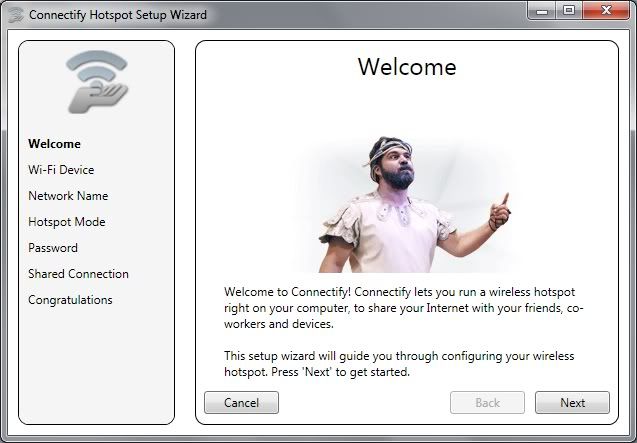
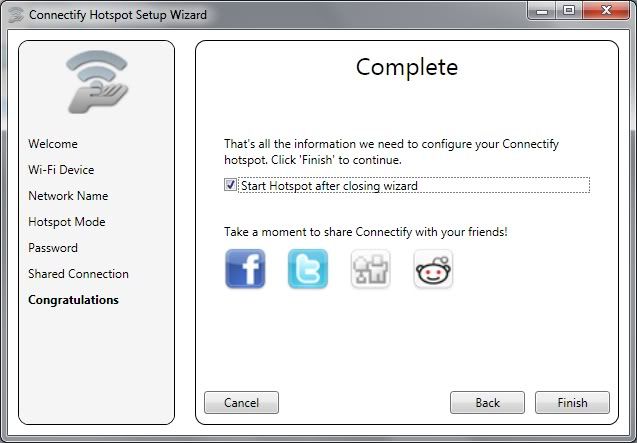
Setelah anda download Connectify, kemudian anda instal dengan cara:


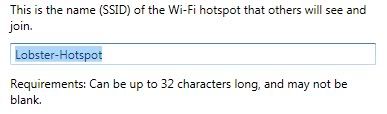
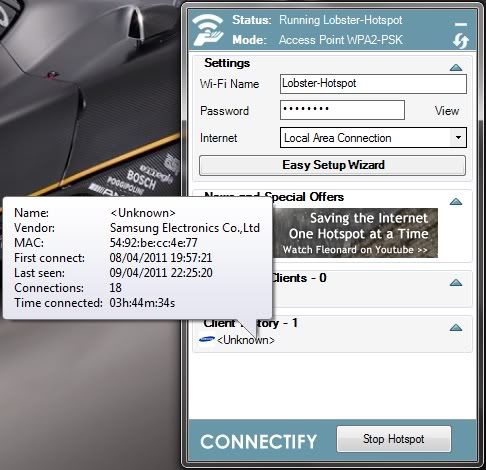
klik next -> isi This is the name (SSID) dengan nama HOT-SPOT anda

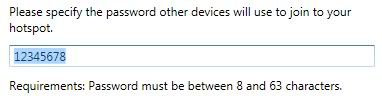
isi dengan password minimal 8 karakter

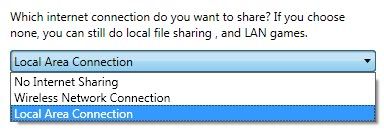
pilih Local Area Connection

centang start hotspot after closing wizard -> klik Finish


Setelah selesai setup Connectify selanjutnya setting IP Addressnya dengan cara:


Buka Control Panel -> Network and Internet -> Network and Sharing Center -> Change adapter setting

IP utama pada speedy:
IP : 192.168.1.100
SM : 255.255.255.0
DG : 192.168.1.1
DNS : 203.130.196.155
Alter : 203.130.0.61
IP pada wireless USB:
IP : 192.168.0.3
SM : 255.255.255.0
Yang lain kosongkan

IP pada Connectify:
IP : 192.168.0.1
SM :255.255.255.0
Yang lain kosongkan

dan di lapi atau gadget penerima HOT-SPOT beri IP Addressnya dengan:
IP : 192.168.0.2
SM :255.255.255.0
Yang lain kosongkan